사용 가이드
제품을 구매하셨다면, 헬로뽀숑 앱을 설치한 뒤 제품의 QR을 등록해 주세요.
01 앱 설치와 가입
앱을 설치한 뒤 로그인하고, 이름과 연락처를 입력해 주세요.
앱 설치하기
아래 버튼을 눌러 헬로뽀숑 앱을 설치해 주세요.

로그인하기
카카오 계정으로 로그인해 주세요. 아이폰에서는 Apple 계정으로도 로그인할 수 있어요.
이름과 연락처 입력하기
보호자와 아이의 이름을 입력해 주세요.
연락받을 휴대폰 번호를 입력해 주세요.
전화를 받지 못할 때 대신 받을 번호도 추가할 수 있어요.
입력한 이름과 휴대폰 번호는 QR 화면에 표시되지 않아요.
02 제품 등록하기
앱에서 목걸이·팔찌의 QR을 스캔해 제품을 등록해 주세요.
헬로뽀숑 앱에서 스캔해 주세요
휴대폰 기본 카메라로는 제품을 등록할 수 없어요.
QR 버튼 누르기
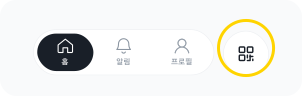
앱 아래쪽의 QR 버튼을 눌러 주세요.
카메라 사용을 요청하는 화면이 나오면 허용해 주세요.
제품의 QR 스캔하기
목걸이·팔찌 뒷면의 QR을 화면의 사각형 안에 맞춰 주세요.
QR이 작게 보이면 두 손가락으로 화면을 벌려 확대할 수 있어요.
착용할 아이 선택하기
이 목걸이·팔찌를 착용할 아이를 선택해 주세요.
등록된 아이가 한 명이면 이 단계는 생략돼요.
연락받을 번호 확인하기
가입할 때 입력한 휴대폰 번호를 확인해 주세요. 다른 번호로 전화를 받으려면 여기서 변경해 주세요.
번호를 두 개 등록하면, 먼저 입력한 번호로 연결되지 않을 때 두 번째 번호로 연결돼요.
메시지 확인하기
QR을 스캔한 사람에게 보여줄 메시지를 확인해 주세요. 기본 메시지를 그대로 사용해도 돼요.
‘QR 화면 미리보기’를 누르면 메시지가 어떻게 보이는지 확인할 수 있어요.
이름, 전화번호, 이메일, 주소, 생년월일, 학교 정보 등 개인정보는 메시지에 적지 마세요.
등록 완료하기
‘등록 완료하기’를 누르면 홈에 제품이 표시돼요.
QR을 스캔한 사람은 ‘전화하기’를 눌러 등록한 번호로 전화를 걸 수 있어요.
03 전화번호 보호
전화를 받거나 다시 걸 때 내 전화번호를 보호하는 방법이에요.
전화를 받을 때
- 상대방은 QR 화면의 ‘전화하기’를 눌러 050 안심번호로 전화할 수 있어요.
- 전화를 건 사람에게 내 휴대폰 번호는 표시되지 않아요.
- 번호를 두 개 등록했다면, 첫 번째 번호로 연결되지 않을 때 두 번째 번호로 연결돼요.
- 통화 기록과 상대방 번호는 ‘알림’의 연락 기록에서 확인할 수 있어요.
QR을 스캔하기 어려울 때
제품에 5자리 고유 번호가 새겨져 있다면, 1555-1291로 전화한 뒤 고유 번호를 입력해 연락할 수 있어요.
고유 번호가 없는 제품은 QR을 스캔해 주세요.
다시 전화할 때
연락 기록에서 전화하기
‘알림’에서 연락 기록을 열고 ‘전화하기’를 눌러 주세요.
안심 전화 선택하기
‘안심 전화’를 선택하면 내 전화번호를 숨기고 전화할 수 있어요. 상대에게는 ‘발신자 정보 없음’으로 표시돼요.
‘일반 전화’를 선택하면 내 휴대폰 번호가 상대에게 표시되고 통화 기록에도 남아요.
04 알림과 등록 정보 관리
알림을 확인하거나 등록한 정보를 바꾸고 싶을 때 참고해 주세요.
알림 확인하기
- QR 화면이 열리면 ‘알림’에 스캔 기록이 남아요.
- 전화 관련 기록도 ‘알림’에서 확인할 수 있어요. 받은 전화와 받지 못한 전화가 구분돼요.
- ‘전체’, ‘스캔’, ‘연락’, ‘소식’을 눌러 원하는 기록만 볼 수 있어요.
- 스캔이나 연락 소식은 휴대폰 알림으로도 받을 수 있어요.
연락받을 번호 바꾸기
- 홈에서 제품을 눌러 주세요.
- ‘연락받을 번호’ 옆의 ‘관리’를 눌러 번호를 바꿔 주세요.
- 먼저 전화를 받을 번호와 대신 받을 번호를 설정할 수 있어요.
- 변경한 번호는 이 제품의 다음 전화부터 적용돼요.
QR 메시지 바꾸기
- 홈에서 제품을 눌러 주세요.
- ‘QR 화면에 보이는 메시지’의 ‘수정’ 또는 ‘쓰기’를 눌러 주세요.
- 메시지는 1,000자까지 작성할 수 있어요. 개인정보는 적지 마세요.
- ‘QR 화면 미리보기’에서 메시지가 어떻게 보이는지 확인해 주세요.
아이 정보 바꾸기
- 앱 아래쪽 ‘프로필’에서 수정할 아이를 선택해 주세요.
- 아이 이름과 생년월일을 수정할 수 있어요.
- 아이 프로필을 삭제하면 해당 아이의 모든 제품 등록도 해제돼요.
제품을 잃어버렸을 때
- 제품을 잃어버려도 등록된 QR은 계속 사용할 수 있어요.
- 제품을 찾은 사람이 QR 화면에서 ‘전화하기’를 누르면 등록한 번호로 전화할 수 있어요.
- QR 스캔 기록은 ‘알림’에서 확인해 주세요.
제품 등록 삭제하기
- 홈에서 제품을 눌러 주세요.
- 제품 상세 맨 아래 ‘제품 삭제하기’를 누르고 삭제를 확인해 주세요.
- 등록이 해제된 제품은 QR로 연락할 수 없어요. 나중에 다시 등록할 수 있어요.
회원 탈퇴하기
- 앱 위쪽 메뉴(☰)에서 ‘회원 탈퇴’를 눌러 주세요. 메뉴가 설정 화면으로 열리면 ‘계정관리’ 안에 있어요.
- 탈퇴하면 계정과 아이·연락처 정보가 삭제돼요.
- 모든 제품의 등록도 해제돼요.
- 같은 계정으로는 30일 동안 다시 가입할 수 없어요.
05 QR을 스캔하면 보이는 화면
QR을 스캔한 사람이 보는 화면이에요. 앱을 설치하지 않아도 열 수 있어요.
- 1
보호자 메시지
등록할 때 확인한 메시지가 보여요. 위 화면은 메시지 예시예요.
- 2
안내 문구
전화번호 보호와 긴급 상황 신고 안내를 확인할 수 있어요.
- 3
전화하기
050 안심번호로 전화를 걸 수 있어요. 문자 보내기는 지원하지 않아요.
QR 화면에 보이지 않는 정보
아이의 이름·사진·나이·주소와 보호자의 이름·휴대폰 번호는 표시되지 않아요.
06 문제 해결
해당하는 항목을 열어 해결 방법을 확인해 주세요.
QR이 인식되지 않을 때
- 밝은 곳에서 QR 전체가 화면의 사각형 안에 보이도록 맞춰 주세요.
- QR이 작다면 두 손가락으로 화면을 벌려 확대해 주세요.
- 휴대폰 설정에서 헬로뽀숑의 카메라 접근을 허용해 주세요.
- 카메라를 사용하는 다른 앱을 닫고 다시 스캔해 주세요.
제품이 등록되지 않을 때
- ‘이미 등록한 제품이에요’가 표시되면 ‘우리 아이 제품 보기’를 눌러 확인해 주세요.
- ‘등록할 수 없는 QR이에요’가 표시되면 다른 보호자가 등록한 제품일 수 있어요.
- 직접 등록한 적이 없는 제품인데 등록할 수 없다면 고객센터에 문의해 주세요.
번호를 저장할 수 없을 때
- 010-1234-5678처럼 휴대폰 번호를 입력해 주세요.
- 번호를 두 개 입력할 때는 서로 다른 번호를 입력해 주세요.
전화가 오지 않을 때
- 홈에 제품이 등록되어 있는지 확인해 주세요.
- 제품 상세의 ‘연락받을 번호’에서 휴대폰 번호가 맞는지 확인해 주세요.
- 스캔만으로는 전화가 걸려 오지 않아요. 상대가 QR 화면에서 ‘전화하기’를 눌러 전화를 걸어야 해요.
- 등록 상태와 번호를 확인해도 문제가 계속되면 고객센터에 문의해 주세요.
휴대폰 알림이 오지 않을 때
- 휴대폰 설정에서 헬로뽀숑 알림을 허용해 주세요.
- 앱의 ‘알림’에서 스캔·연락 기록이 있는지 확인해 주세요.
- 기록은 있는데 휴대폰 알림이 오지 않는다면 고객센터에 문의해 주세요.
07 고객센터
도움이 필요하면 카카오톡 채널로 문의해 주세요.